问题描述
如果素材只有一个精灵的话,是一般很少出现这种问题了。 本文要主要讲的是还有多个精灵的素材,将其”Sprite Mode”设定成”多个”之后却无法将素材拖进”平铺调色板”之中。 可能是因为该素材并没有做切片处理,下面将会有图文介绍如何对未进行切片的多精灵素材进行切片
如何对含有多个精灵的素材进行切片
-
选择你的未切片的多个精灵素材
-
在检查器(Inspector)界面所显示的内容将其的Sprite Mode设置为“多个”(Multiple),之后点击Sprite Editor进入精灵编辑界面
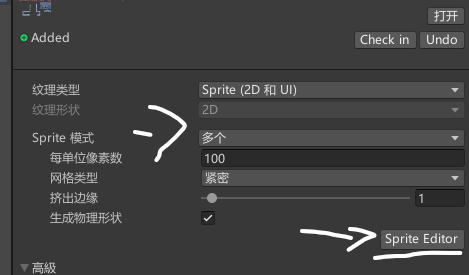
-
直接点击工具栏中的“切片”,切片有三种方式,如果素材跟图片中的素材一样,每个精灵有序地占据一定大小的空间,直接使用“Grid By Cell Size”最好。在“像素大小”该行中设定每个方格的大小,最后再点击工具栏上的“应用”就保存好切片的操作啦。
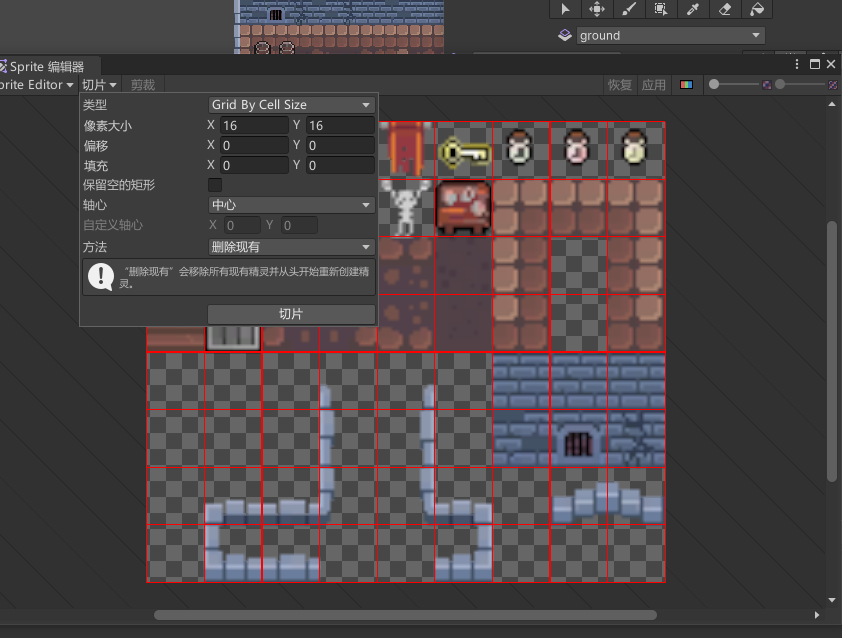
-
如果你的素材排序并不按规律,可以选择工具栏中的“剪裁”,就可以像图片演示那样用鼠标设定每个素材的大小了。
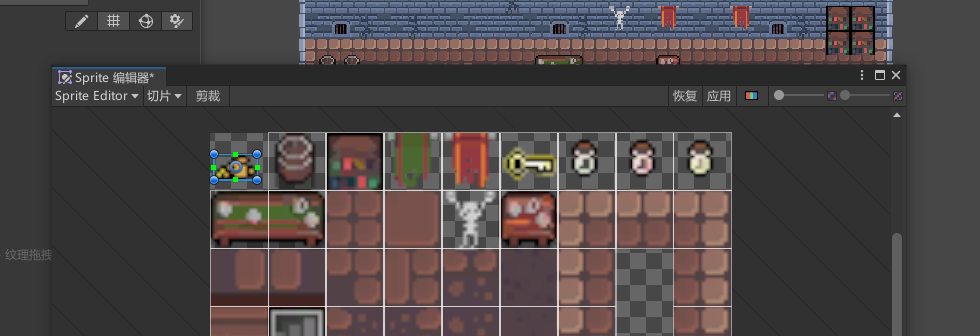
-
最后你的素材就可以拖进“平铺调色板”上啦~( ̄▽ ̄)~*
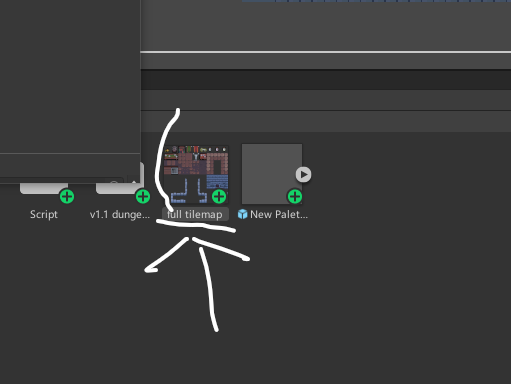

最新评论